数字转货币小写格式,做表开票不再手敲
做财务、行政或者销售的朋友,几乎每天都得把一串纯数字变成带货币符号的小写金额。发票上的税额、报销单上的合计、报价邮件里的总价,全都要写成"¥12,345.67"或"12345.67元"这种形式。手动一个个敲符号、加千分位,费时还容易漏。
最常见的需求是在Excel里做汇总表。一列原始数字,比如销售额、成本、退款,需要统一变成带¥的小写格式,还得保留两位小数、加千分位逗号。填纸质报销单时,金额栏也要写成小写带币种的形式,跟大写对照着填。
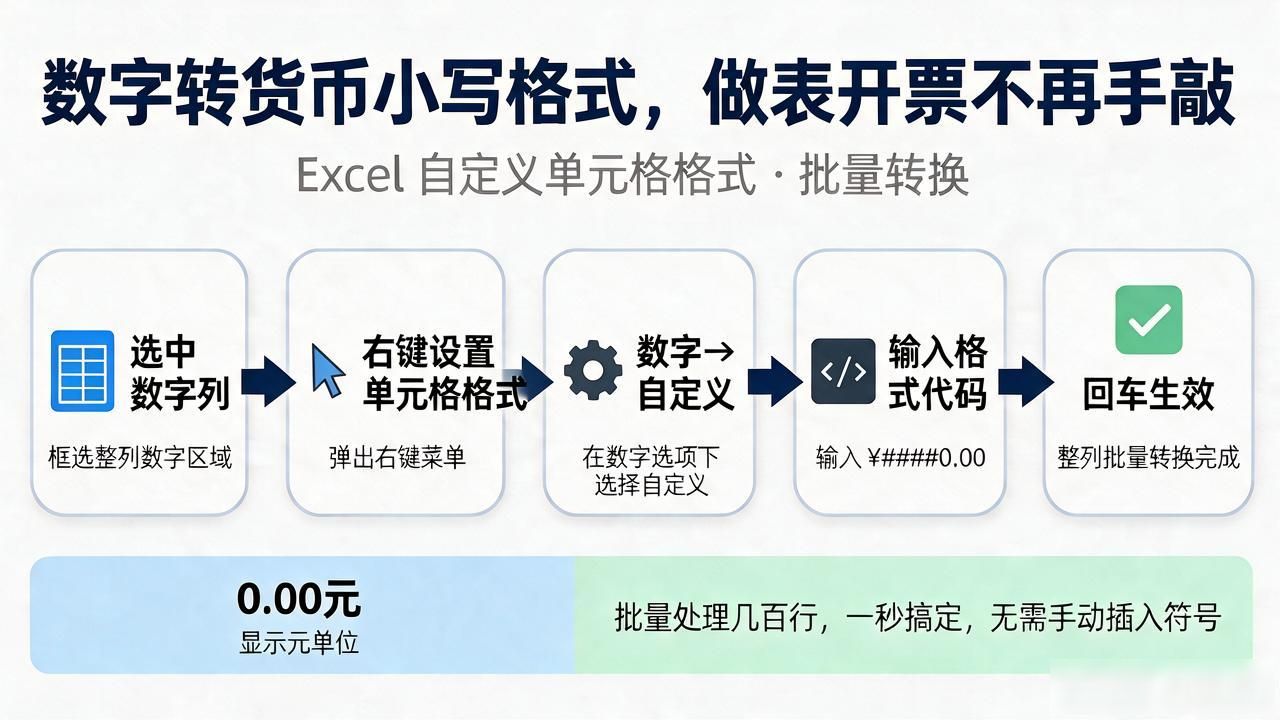
在Excel里最快的方式是自定义单元格格式。选中数字列,右键"设置单元格格式"数字转货币小写格式,做表开票不再手敲,数字选项下选"自定义",输入 ¥#,##0.00 ,回车就生效了。想显示"元"就改成 0.00"元"。批量处理几百行,一秒搞定,不用手动插符号。
有几个细节容易踩坑。负数金额要不要加括号或红色,格式里用 [Red] 控制;零值要不要显示,格式末尾加 - 可以让零显示为横杠;小数位数不一致时,0.00 和 0.## 表现不同,前者强制两位数字转换货币小写,后者按需省略。写对外报价时建议统一格式,避免客户看到"¥1,234"以为没写小数。
我自己以前都是手敲,一列几十个数下来手指打滑,符号位置错位的次数不少。换成自定义格式之后,改一次格式全列自动生效,后面调小数位、换币种也只需改格式代码,省下来的时间够多核对三遍数了。